Watermark & Copyright dengan Photoshop

Tutorial kali ini kita akan membuat Watermark Transparan dan  Copyright dengan Photoshop.


1.    Buka Photoshop, buka menu Action. Disini kita akan membuat Action baru untuk Watermark.


2.    Buat layer baru , pilih Custom Shape Tool dan klik pada  Copyright Sign.


3.    Masukkan Copyright Sign ke Kanvas dan setting warnanya menjadi hitam.
4.    Masuk ke Toolbar pilih Filter – Stylize – Emboss.


5.    Ubah Mode layer menjadi  Hard Light.


6.    Sekarang pilih Horizontal Type Tool, tulis apapun yang  kalian inginkan bawah tanda hak cipta besar yang kita buat sebelumnya. Kemudian ulangi langkah 4 & 5 untuk membuat efek yang sama pada tulisan yang baru kita buat.

7.    Untuk membuat tulisan Copyright , Pilih File  - File Info. Disini kita dapat memasukkan informasi yang diinginkan.


8.    Jika  sudah selesai, klik pada ikon Stop di bagian bawah Pallet Action.


9.    Langkah terakhir, Pilih File – Automate – Batch (atau dari Adobe Bridge, Pilih Tools -Photoshop - Batch). Pilih nama Action kalian setelah itu klik 'Choose' untuk memilih folder foto / gambar, kemudian pilih 'Destination' pilih 'Save and Close'. Ini akan menyimpan Watermark dan Copyright untuk gambar kalian, kemudian simpan dan tutup document.


10. Liat hasilnya.


 11. Selamat Mencoba.


Membuat Foto menjadi Efek Buku Komik Retro

Tutorial ini akan menguraikan cara  memberikan tampilan buku komik pada foto Anda dengan menggunakan beberapa filter yang disebut Efek Buku Komik Retro.

Efek Buku Komik Retro mudah kita buat dan hasilnya menarik.  lebih bagus lagi jika ditambahkannya  keterangan di photo.

Tentunya kita masih setia dengan Software Editing kita yaitu Photoshop yang sering digunakan Designer Profesional.


1.    Siapkan gambar/photo yang akan kita buat menjadi Efek Buku Komik Retro. Kali ini sebagai contoh saya ambil photo artis yang kalian pasti sudah tau kepopularitasannya :D.


2.    Buka Photoshop dan letakkan gambarnya ke area kanvas photoshop.
3.    Kemudian pilih Image – Adjusment – Levels atur nilai nya 60, 1.00, 220.


4.    Pilih Filter – Artistic- Film Grain. Atur nilainya menjadi Grain = 4, Highlight Area = 0, dan Intensity = 10.


5.    Setelah itu duplikat layer ( ctrl + J) dan beri nama “Halftone”.


6.    Masih di layer Halftone pilih Filter – Pixelate – Color Halftone  dan atur nilai Max. Radius = 4, sisanya biarkan nilainya default.


7.    Atur Blending Mode layer yag baru di duplikat ( Halftone ) menjadi Darken.


8.    Untuk menambahkan border, buka Blending Option (double klik layer ) , Check pada Stroke atur nilai Size= 20, Position = Inside, Color = #F5ECE1.


9.    Sekarang tinggal berikan tulisan sesuai dengan kreasi kalian. Untuk font digitalstrip nya dapat kalian download di sini.

10. Liat hasilnya.


Selamat mencoba.

Membuat Efek Gritty HDR

Memberikan foto HDR ( High Dinamic Range ) tidak hanya dapat dilakukan melalui kamera saja. Berikut ini kita akan membuat sebuah photo biasa untuk dijadikan photo dengan efek HDR yang disebut Gritty HDR dengan Software editing gambar canggih yaitu Photoshop.


Berikut langkah-langkah pembuatannya :
1.    Pertama-tama kita siapkan dulu gambar/ photo yang akan dijadikan menjadi efek Gritty HDR. Sebagai contoh saya akan menggunakan photo mantan pacar saya Nadia Vega ( ngarep Mode : ON) :D.


2.    Setelah itu pada menu toolbar photoshop , pilih Shadow/Highlights tool. Pilih Image> Adjustments> Shadow/Highlights.


3.    Atur nilai Shadow/Highlights yaitu Shadow = 73 dan Highlights =18 .


4.    Kemudian ke toolbar kembali, pilih Filter> Sharpen> Unsharp Mask. Atur nilainya menjadi Amount =27 dan Radius = 250.


5.    Terakhir  pilih Layer> New Adjustment Layer> Black and White dan ubah Blending Mode dari  Black and White adjustment layer menjadi Overlay.


6.    Liat hasilnya.


Membuat Efek Sephia

Pada tutorial kali ini kita akan Belajar Memanipulasi Gambar atau photo menjadi Efek Sephia. Efek sephia yaitu efek gambar yang memberikan kesan nampak terlihat lama dan usang atau juga jadul :D.

Untuk membuatnya disini kita masih menggunakan software editing gambar yang sangat popular di kalangan Desain Grafis Profesional yaitu Photoshop.


Berikut langkah-langkah pembuatannya:

1. Siapkan gambar yang akan kita jadikan menjadi efek sephia. Sebagai contoh, saya akan menggunakan photo saya sendiri (narsis.com :D).

2. Setelah gambar sudah siap, kita akan membuat gambar menjadi efek Black & White dengan menggunakan Hue/saturation. Klik Image – Adjusments – Hue/saturation.


3. Setting nilai Saturation menjadi -100.


4. Klik Image – Adjusments - Color Balance. Setting nilai Color Balance menjadi Cyan : +50 dan Yellow : -25.


5. Liat hasilnya.


Selamat mencoba.

Membuat Photo Sketsa

Efek Sketsa adalah gambar yang menyerupai lukisan. Dengan Photoshop kita dapat membuat efek gambar tersebut. Untuk membuatnya berikut ini cara pembuatan gambar efek sketsa sederhana yang dibuat dengan Photoshop CS5.


Langkah-langkah membuat Sketsa Gambar Sederhana:

1. Pilih layer background copy, lalu klik menu image yang berfungsi untuk
mengolah image terutama pada pengolah warnanya.


2. Pilih adjustment, klik desaturate


3. Klik menu filter klik stylize lalu klik find edges


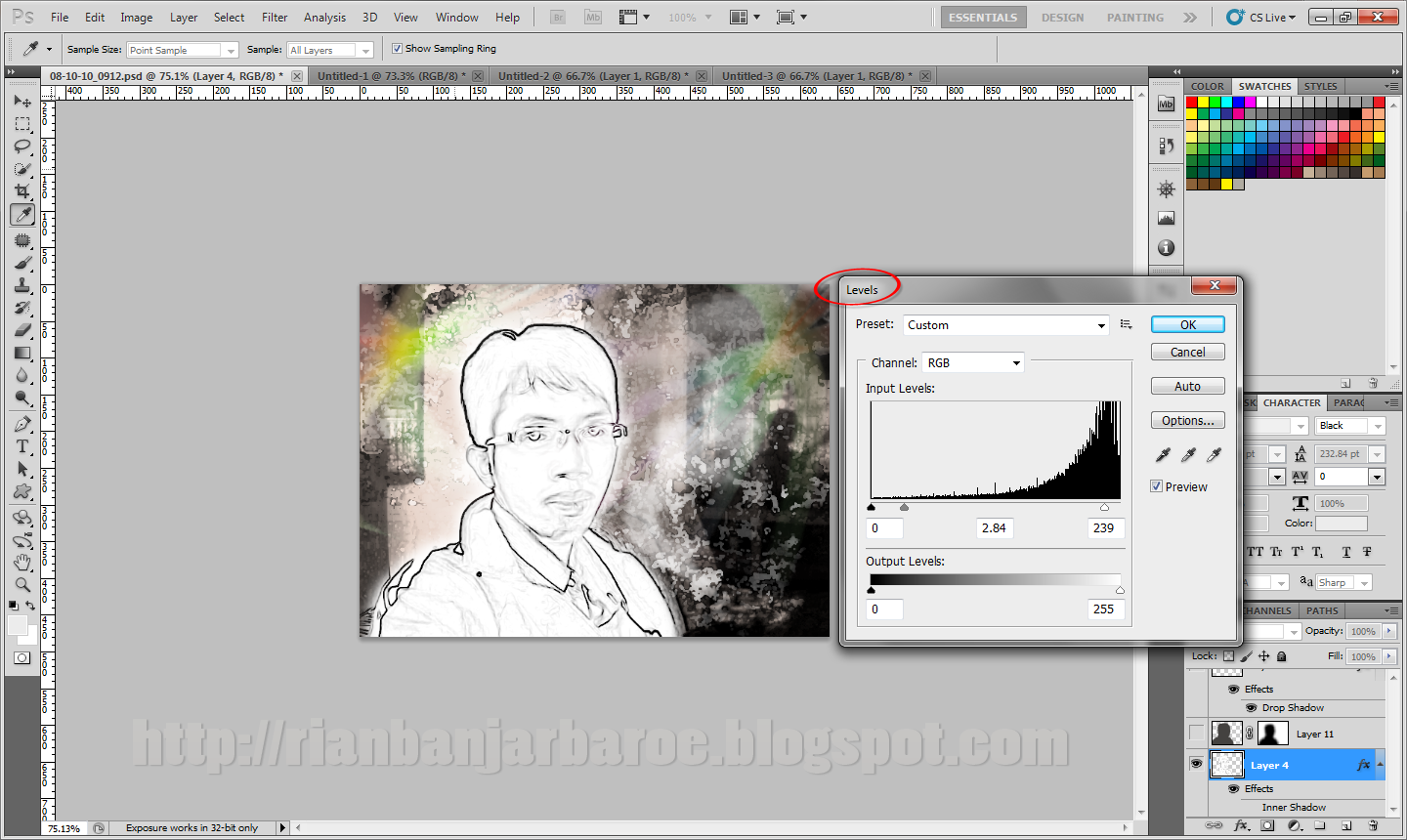
4. Klik menu image, adjustment, lalu klik level


5. Pada input level atur gelap terang sesuai keinginan.

6. Hasil photo yang kita edit.


Semoga bermanfaat.


Membuat Contact Form dengan dengan Google Docs

Para Blogger yang menggunakan Blogspot sering kali kesulitan dalam membuat contact form di dalam Blognya. Beberapa Blogger banyak menggunakan situs penyedia layanan pembuatan contact form. Tetapi tahukah kalian bahwa hal ini juga dapat dilakukan Oleh Google Docs untuk pembuatan Contact Form tersebut.

Google Docs adalah layanan pengolah kata, lembar sebar, presentasi, formulir, dan penyimpanan data berbasis web gratis dari Google. Dengan Google Docs dapat kita manfaatkan untuk membuat contact form yang nantinya akan kita pasang di Blog kita.

Selain itu di dalam Google Docs juga banyak menyimpan banyak templates yang dapat kita gunakan sesuai kebutuhan kita.

Berikut ini langkah-langkah pembuatan Contact Form dengan Google Docs :

1. Buka browser kalian, kemudian pada mesin pencarian Google , ketikkan “google docs” atau bisa juga langsung ke alamat url nya di https://docs.google.com/


2. Kemudian disana kita dapat melihat menu “CREATE” kemudian kalian klik dan setelah itu akan ada beberapa pilihan document yang dapat kita buat di sana.


3. Untuk pembuatan Contact Form pilihlah “FORM”.

4. Disinilah kalian dapat mengcustomize Contact Form, isi judul form yang ada di kotak “Untitled form” untuk kotak pengisian NAMA, EMAIL, PESAN, buat pada kotak “Sample Question 1” jika sudah selesai, klik “DONE”.


5. Untuk mengetahui code html yang nantinya kita akan pasang di Blog kita, yaitu dengan mengklik “ More Action” trus “Embed”.


6. Akan muncul Code nya dan copy kode tersebut untuk kita pasangkan ke Blog kita.


Langkah-langkah pemasangan Conract Form di Blogspot:

1. Buka Dashboard Blog kita dan buat entri baru pada Postingan.
2. Pilih mode postingan ke “HTML” dan paste kan code yang kita dapat dari Google Docs ke dalamnya.


3. Terbitkan Entry. Dan liat hasilnya.


Semoga bermanfaat.

Proteksi Gambar Blog

Gambar - gambar yang ada di Blog kita dapat dengan mudah dapat disalin / download dengan hanya menggunakan klik kanan "save  image as". Tetapi kadang gambar yang kita pajang di Blog, tidak ingin orang mengcopy atau menyalinnya karena alasan hak cipta.

Untuk hal ini, ada trik sederhana untuk memproteksi hal tersebut meskipun tidak 100%.

Kode gambar umun di pakai :
<img height= "375 " src= "http://rianbanjarbaroe.blogspot.com/contohgambar.jpg" width= "500" />

Kode dibawah ini yaitu dengan hanya mengubah artibut src dan penggunaan css style langsung pada gambar maka cara Trik dibawah ini akan menciptakan gambar kosong pada hasil download.

<img style="background-image:url('https://blogger.googleusercontent.com/img/b/R29vZ2xl/AVvXsEi9q37Esi8lCX0c2JtVrTLZOOGLOcNUk2VItB8HUrurMxeDBgv1-cMmzKycT00qFebDSO0QU9OCSOSYo2Y_NPmWVxPHFuQVLujCr7zm8uAKOoqlFIZZ7skePL4H1YbGj98fKZIKV1C-SEoy/s1600/Proteksi-gambar.jpg');" src="data:image/gif;base64,R0lGODlhAQABAIAAAP ///wAAACH5BAEAAAAALAAAAAABAAEAAAICRAEAOw==" width="220" height="122"/>


Semoga bermanfaat.

Backlink Berkualitas di W3-Directory

Ingin menaikkan traffic pengunjung Blog Kalian ? Sudah pasti kalian menginginkannya :D. Salah satu caranya adalah dengan membuat Backlink. Oleh karena itu, kalian dapat menggunakan Layanan Backlink dari w3-directory yang bersifat dua arah, maksudnya kita saling pasang Link.

Backlink dari w3-directory selain berkualitas, situs ini sangat bagus kita gunakan untuk Menanam Backlink. Maksudnya semakin banyak Vote yang kita dapat, maka semakin banyak link yang akan kita peroleh dan satu hal lagi layanan ini bersifat GRATIS.

 Caranya Cukup Mudah, berikut langkah-langkahnya :
Pertama
Silahkan menuju w3-directory
W3 Directory


Kedua
Pada Menu bagian atas Silahkan Klik ADD a web site
Masukkan:
  • Url : Alamat Blog / Link Blog
  • Title : Nama Blog
  • description : Diskripsi Blog
  • KeyWords : Keywords blog
  • identity : Nama kalian
  • email : Email kalian
  • return link / back link : Isi kembali dengan Link Blog kalian
  • country : Masukkan Negara ( tentunya Indonesia )
  • heading 1 : Pilih Kriteria Blog kalian
  • Sekarang Silahkan Klik  Submit my Web site
Catatan : Setiap ada tanda * (bintang) artinya Wajib di isi

Ketiga
Silahkan Copy Code Yang diberikan w3-directory
Lalu Masuklah ke Blog Masing-masing dan Pastekan Code Tadi Pada Gadget Blog Kita

Keempat
Harus Kreatif, karena layanan ini memberikan kita Backlink sebanyak-banyaknya tergantung Jumlah Vote (orang yang klik Link w3-directory) semakin banyak yang klik lik w3-directory yang ada di Blog kta maka semakin bertambah jumlah Backlink yang kita dapat.


Demikian infonya. Semoga Bermanfaat.

Menghapus Postingan di SERP google

Setelah browsing di blog temen-temen, ada artikel yang menarik bagi saya yang berkaitan dengan SEO Website. Artikel ini menjelaskan tentang cara menghapus halaman posting di SERP Google.
Hal di atas dilakukan mengingat terkadang ada beberapa postingan blog yang kita hapus, tetapi postingan tersebut masih ada di index google dan inilah yang disebut broken link.
Google SERP

Langkah-langkahnya begini :

1. Misalkan alamat postingan yang mau dihapus di SERP Google
http://rianbanjarbaroe.blogspot.com/2009/02/membuat-efek-kartun.html

2. Masuk WebMaster Tools Google. Bila belum punyai akun google, kalian harus buat dulu.

3. Masuk ke dashboard tambahkan website Kalian dengan klik “Add a site” sampai verifikasi selesai.

4. Klik nama blog, sehingga muncul tampilan dashboard blog kalian.

5. Pada bagian Site Configuration, klik Crawler access. Maka disebelah kanan akan tampak link Test robots.txt, Generate robots.txt dan Remove URL. Klik pada bagian Remove URL.

6. Klik New Removal Request.

7. Pilih opsi nomor satu lalu klik Next.

8. Isi dengan halaman yg ingin kita hapus. kemudian klik Submit Removal Request

9. Tunggu beberapa hari dan halaman blog kalian akan hilang dari Google Index.

Demikian dari saya semoga bermanfaat.
 

About Me

Foto saya
Seorang Blogger yang menggeluti Desain Web dan Desain Grafis